Plans de tournées fixes
Pour connaître les modalités d'activation de ce module, contactez l'équipe Socleo via votre formulaire d'assistance.
Ce module permet de créer des plans de tournées fixes, où vous choisissez l'ordre dans lequel vos clients sont livrés.
L'ordre défini est sauvegardé dans une tournée enregistrée, afin d'être réutilisé pour une future livraison.
Cette synthèse reprend l'ordre de la tournée de livraison des clients définie pour la date donnée.
Paramétrer les créneaux de livraison de vos clients
Si certains de vos clients ont des contraintes en termes de créneaux de livraison, vous pouvez les renseigner.
Dans la fiche membre de chaque client, dans la partie "Informations de livraison", vous pouvez indiquer ses créneaux de livraison : pour chaque jour de la semaine, les plages horaires sur laquelle le client accepte d'être livré (il peut y avoir plusieurs créneaux par jour)

Gérer vos plans de tournées fixes
Accès à l'écran
Afin d'accéder à l'écran de gestion des tournées, allez dans le module Commandes en "Vue client".Positionnez-vous sur la date souhaitée et cliquez sur l'icône

Ecran dédié
Voici l'écran dédié (les différentes zones sont expliquées en détail) ci dessous :
[8] Dans la colonne en bas à gauche, à l'ouverture de l'écran, on affiche tous les clients qui ont une commande saisie sur la date de livraison choisie (par ordre alphabétique).
Vous pouvez alors soit créer une nouvelle tournée, soit vous baser sur une tournée existante (voir ci-dessous).
Créer une nouvelle tournée
Dans la zone [7], laissez la sélection sur "Nouvelle tournée" ou bien choisissez une tournée sauvegardée pour partir sur une base existante. Organisez ensuite les clients de cette tournée :
- [8] Dans la colonne de gauche, conservez les clients qui seront inclus dans la tournée et pour lesquels vous pourrez éditer les bons de livraison et/ou la synthèse transporteur. Les clients indiqués comme "non livrés" ne seront pas inclus dans ces documents. Mettez les clients dans l'ordre de votre tournée : les points sur la carte [10] évolueront en fonction de ces changements pour vous permettre de visualiser l'itinéraire.
- [9] Dans la colonne de droite, faites glisser les clients que vous souhaitez exclure de la tournée
Lorsque vous avez terminé, si vous souhaitez enregistrer cette nouvelle tournée pour la retrouver plus tard, cliquez sur le bouton "Enregistrer comme une nouvelle tournée" [3] : saisissez alors le nom de la tournée pour l'enregistrer.
Choisir une tournée existante
Dans la zone [7], choisissez la tournée de votre choix. Si besoin, vous pouvez modifier l'ordre des clients et/ou les clients livrés dans les zones [8] et [9]. Si vous souhaitez sauvegarder les modifications effectuées, cliquez sur le bouton en haut de l'écran "Enregistrer la tournée existante" [4].
Pour supprimer définitivement une tournée, choisissez-la dans la liste [7] et cliquez sur "Supprimer la tournée" [5].
Editions
Vous pouvez éditer la synthèse transporteur [1] dans laquelle apparaît uniquement les clients livrés, et qui respecte l'ordre des clients que vous avez défini. La liste "Format de la synthèse" [6] permet de choisir d'en choisir le format (.csv ou .pdf).
Dans le champ "Compléments" de la synthèse transporteur apparaissent :
- Les observations du bon de commande client
- Le numéro de bon de préparation
- Le code casier
Le bouton "Editer les bons de livraison clients" [2] permet d'éditer cette édition en PDF, en respectant l'ordre des clients que vous avez défini.
La liste déroulante "Tarification" [5] permet de choisir si les bons de livraison et la synthèse suivront la valorisation personnalisée propre à chaque client, s'ils seront tous valorisés ou non valorisés.
Carte
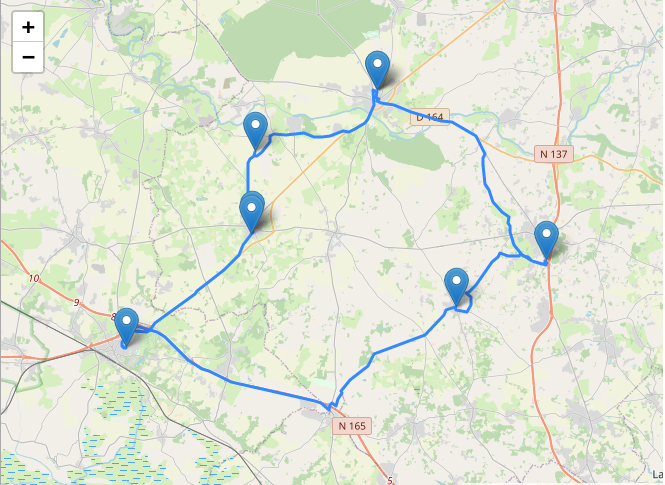
La carte [10] vous permet de visualiser la tournée de livraison. Chaque marqueur représente un point de livraison de la tournée : cliquez dessus pour en voir le détail. Aussi, suivant l'ordre que vous avez défini dans la liste, un itinéraire à vol d'oiseau est dessiné afin d'avoir une idée approximative du trajet à effectuer. Les points de départ et d'arrivée sont basés sur l'adresse qui est renseignée dans le paramétrage de votre site.
Attention, il peut arriver que certains points de livraison n'aient pas de coordonnées GPS (triangle jaune). Dans ce cas, ces points de livraison ne sont pas affichés sur la carte et ne sont pas pris en compte dans l'itinéraire affiché.

Export GPX
Le bouton "Export GPX" [11] permet d'exporter la tournée au format GPX, sous forme de waypoint (étapes), afin de l'utiliser avec un autre outil dédié.
Cette documentation explique comment importer un fichier GPX sur Google Maps.
Optimisation de la tournée
Il est possible d'utiliser les fonctionnalités d'optimisation de tournées développées par notre partenaire Verso. Un clic sur le bouton "Optimiser la tournée" [12] aura pour effet de modifier l'ordre des points de livraison pour vous fournir un itinéraire optimisé. La carte se mettra à jour pour afficher le trajet optimisé, en suivant les routes.L'optimisation de tournée est limité à un usage ponctuel une fois par mois.
Au-delà de cette offre découverte, vous pouvez contacter Verso pour disposer d'un accès illimité aux fonctionnalités d'optimisation (voir conditions tarifaires sur le site de notre partenaire).
Ce bouton disparaît une fois que la tournée est optimisée. Toutefois, si vous modifiez l'ordre des points de livraison manuellement (en faisant un glisser/déposer) le bouton sera de nouveau accessible.
Après avoir optimisé la tournée, la carte affichera le meilleur itinéraire en indiquant les routes réelles.